Windows 10의 추천 앱 표시와 자동 설치 관련 설정을 다뤘던 과거 환경 기록입니다. 일반 Windows 10 지원은 2025년 10월 14일 종료됐으므로, 현재 사용 중인 에디션과 ESU 등 별도 지원 적용 여부를 확인하고 지원되는 환경을 사용하세요.
1. 추천 표시와 보안 업데이트를 구분하세요
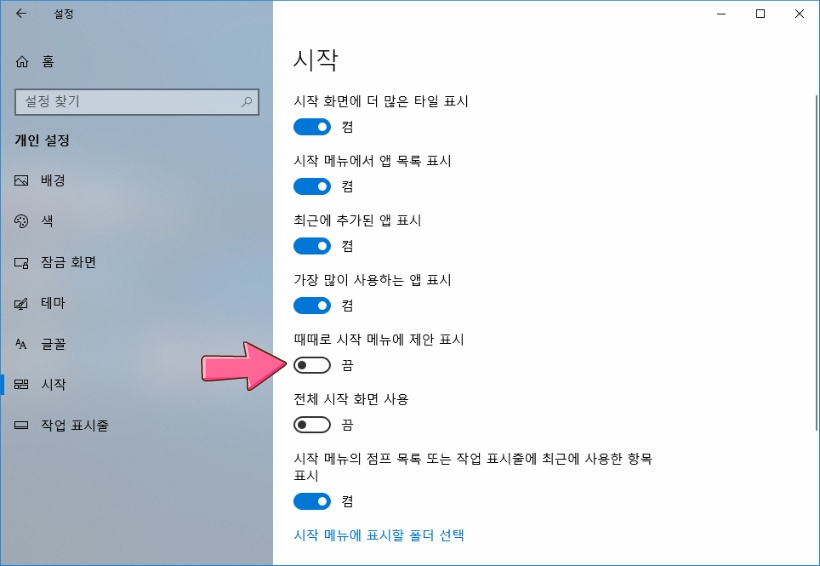
시작 메뉴의 추천·제안 표시를 줄이는 것과 운영체제·앱의 보안 업데이트를 중단하는 것은 다릅니다. 추천 표시 항목이 있는 버전에서는 해당 설정만 선택적으로 조정하고, 보안 업데이트를 일괄 중지하는 방법은 권장하지 않습니다.
2. 스토어와 레지스트리 설정 주의
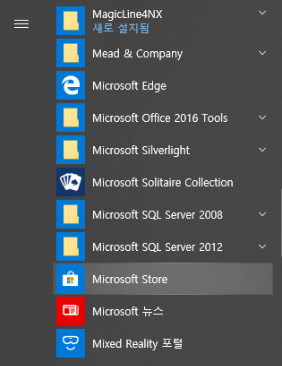
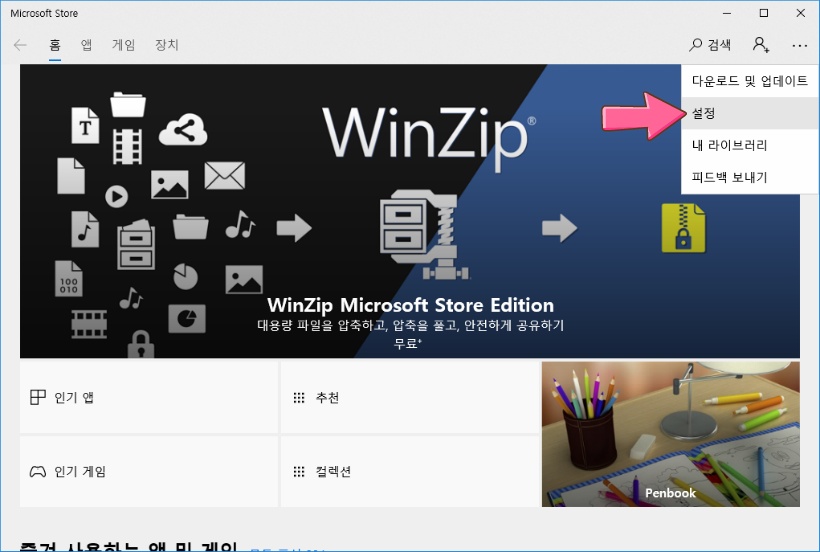
메뉴와 정책의 지원 범위는 Windows 버전·에디션·조직 관리 정책에 따라 다릅니다. 회사 PC는 관리자 지침을 우선하세요. 출처와 적용 대상을 확인하기 어려운 레지스트리 자동 적용 파일은 제공하지 않습니다.
3. OneDrive 연결 해제 또는 제거
- 동기화 완료 여부와 웹 OneDrive 또는 별도 저장소의 백업을 확인합니다. 온라인 전용 파일은 로컬에 실제 파일이 없을 수 있으므로 오프라인에서 필요한 파일도 확인합니다.
- 동기화만 중단하려면 OneDrive 설정에서 계정 연결 해제 등 공식 안내에 맞는 방법을 선택합니다.
- 앱을 제거하려면 Windows의 설치된 앱 또는 프로그램 추가/제거에서 Microsoft OneDrive를 찾아 제거합니다. 항목이 없거나 조직에서 관리하면 관리자에게 문의하세요.
사용자 OneDrive 폴더를 재귀 삭제하는 명령은 로컬 자료를 지울 수 있어 이 글에서 제거했습니다. 앱 제거 후에도 필요한 파일을 직접 삭제하지 말고, 아래 Microsoft 공식 안내를 먼저 확인하세요.
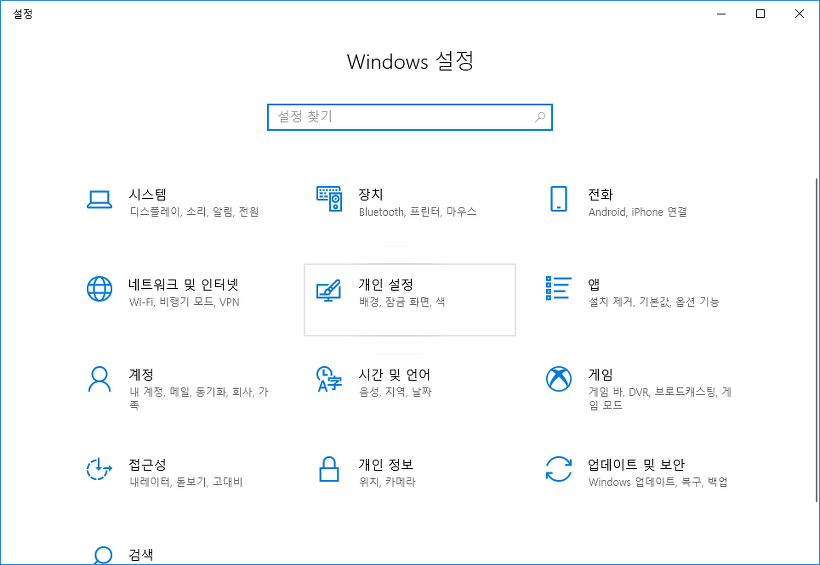
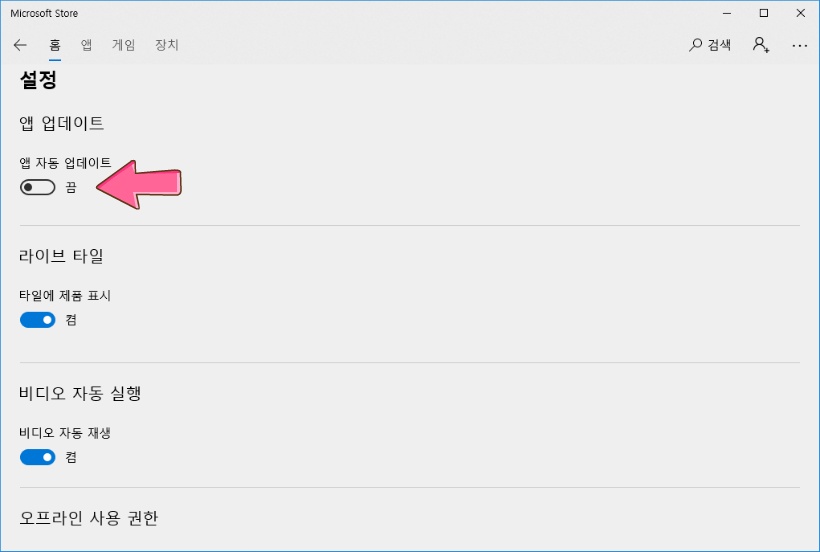
과거 설정 화면
아래 화면은 작성 당시의 참고 자료이며 현재 버전과 메뉴가 다를 수 있습니다.

답글 남기기