구글 지도 My Maps 경로 만들기 및 여행 동선 만들기
해외 여행이나 국내 2박 3일 여행을 계획할 때 가장 번거로운 작업 중 하나가 바로 여행 동선 정리입니다. 가고 싶은 맛집과 관광지를 일일이 검색해 위치를 파악하는 대신, 구글 내 지도(Google My Maps)를 활용하면 최적의 이동 경로와 날짜별 동선을 한눈에 시각화할 수 있습니다.
구글 내 지도(My Maps) 장점 3가지
- 일자별·카테고리별 레이어 분리: 1일 차, 2일 차 등 날짜별로 장소를 나누거나 식당·카페·명소별로 색상을 지정해 관리할 수 있습니다.
- 실시간 이동 경로 표시: 도보, 차량, 자전거 이동 경로를 지도상에 직접 선으로 그려 동선의 효율성을 미리 검토할 수 있습니다.
- 동승자와의 실시간 공유: 일행과 링크를 공유하여 동시 편집 및 공동 일정 작성이 가능합니다.
구글 마이맵스로 여행 지도 만들기 4단계
1. 새 지도 생성 및 제목 설정 : PC 웹 브라우저 접속 권장.
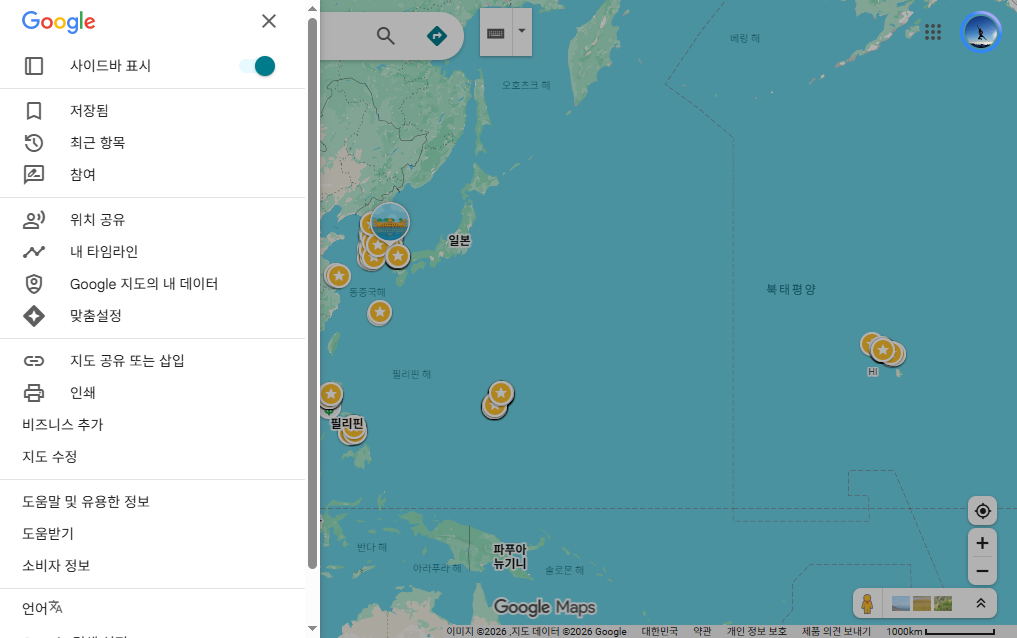
[저장됨] 선택
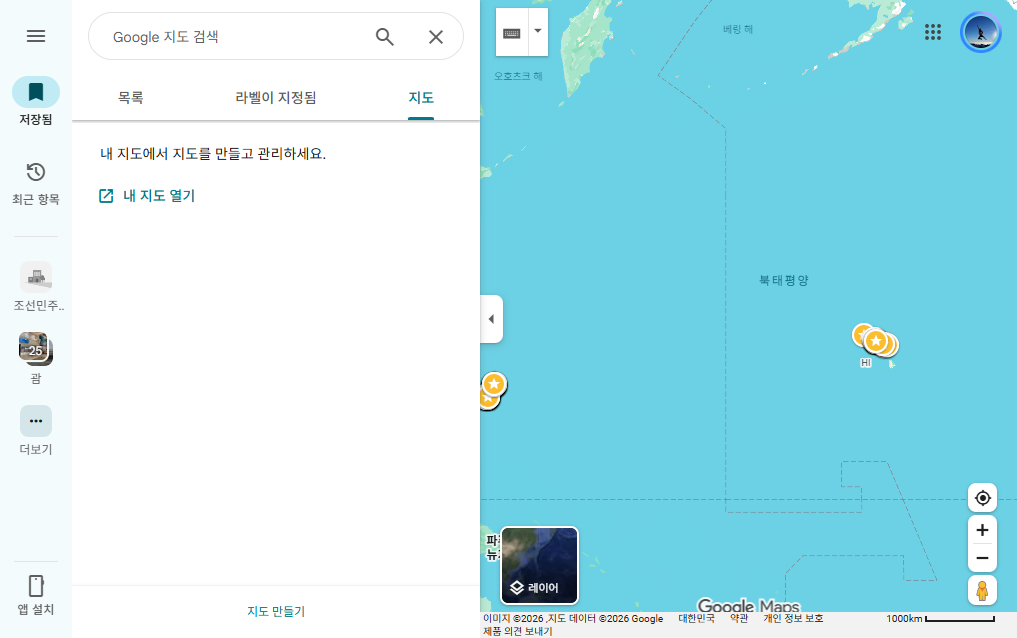
지도 – [내 지도 열기]
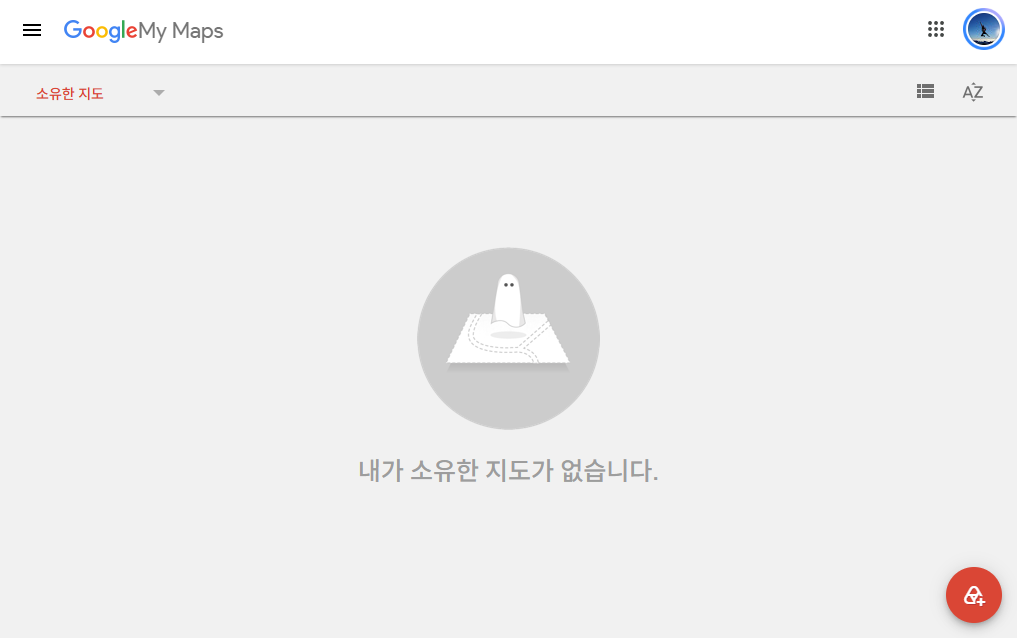
[새 지도 만들기] 버튼 선택
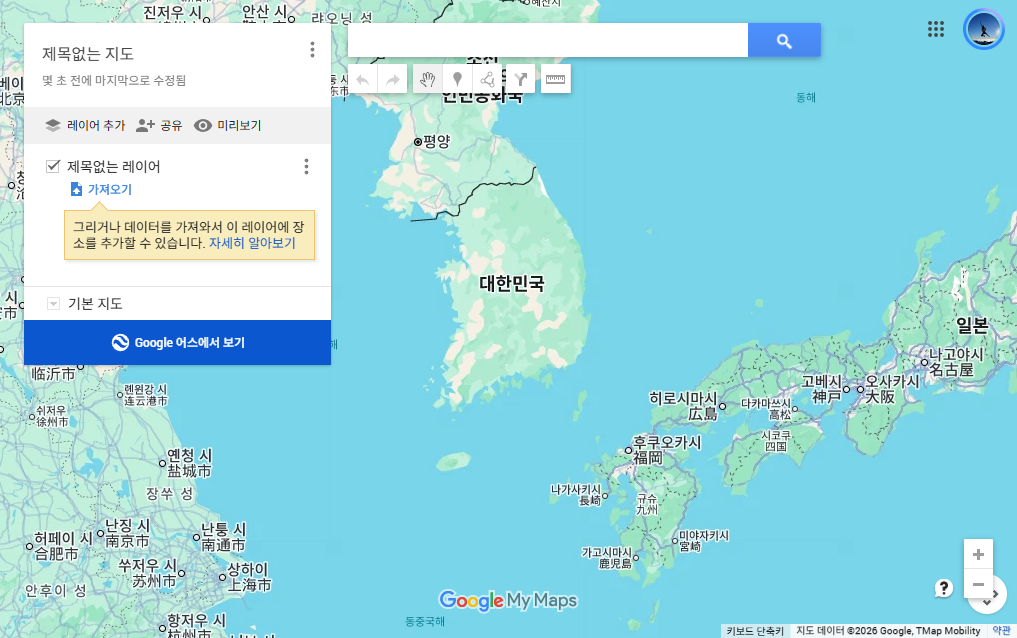
좌측 상단의 ‘제목 없는 지도’를 눌러 연도와 여행지 이름(예시 : 2023 베트남)을 입력
2. 레이어 구성 및 장소 검색 추가 : 날짜별 또는 범주별 구분.
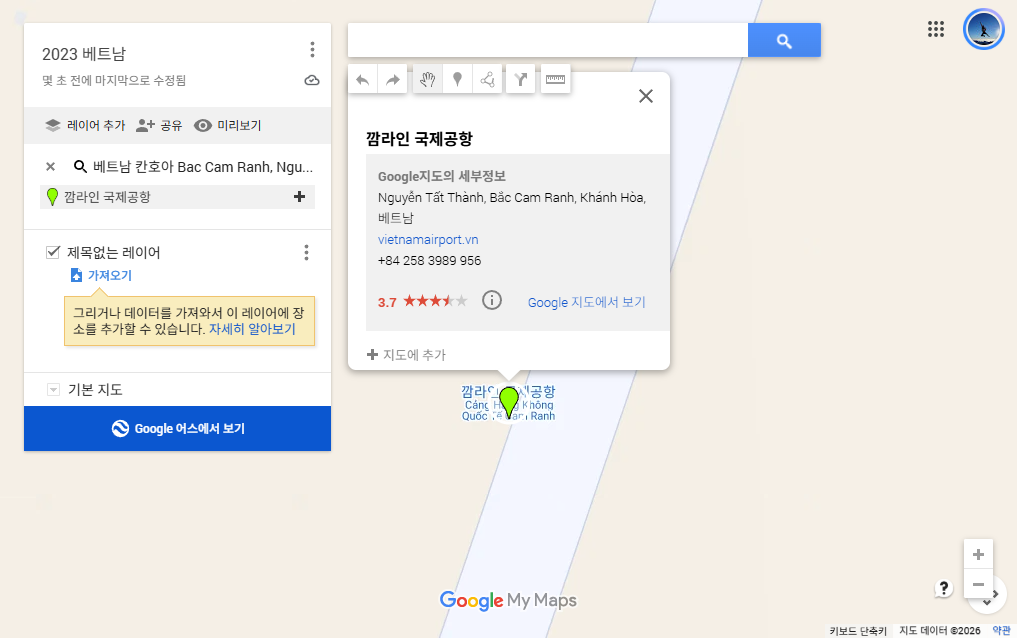
기본 레이어 이름을 ‘1일 차’ 또는 ‘관광 명소’로 변경합니다. 상단 검색창에 방문할 장소를 입력하고 검색 결과 팝업창에서 **[+ 지도에 추가]**를 클릭합니다.
3. 스타일 변경 및 카테고리 시각화 : 아이콘 및 색상 커스텀.
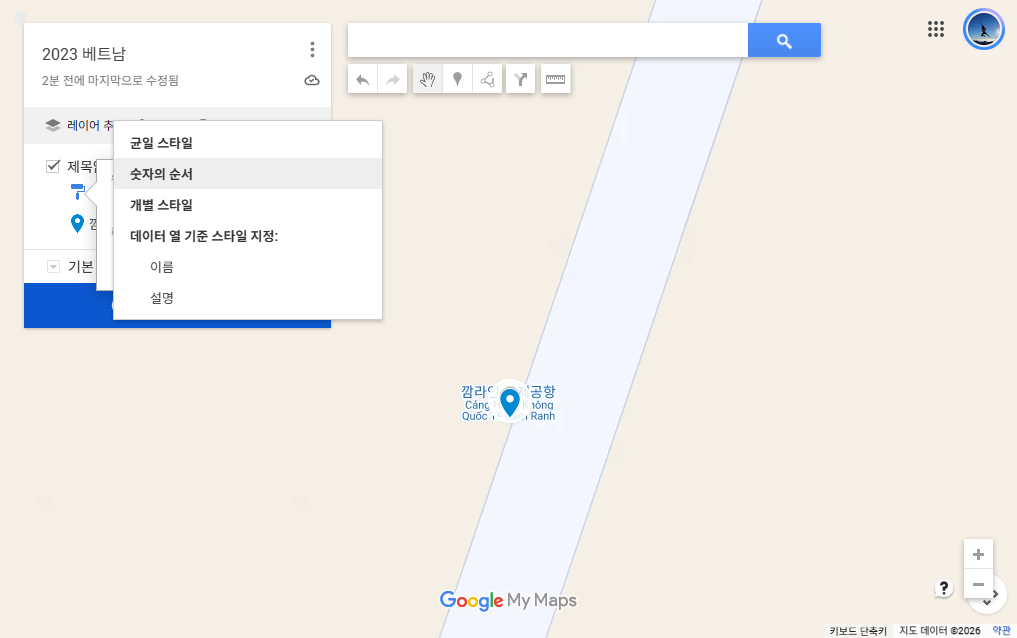
추가한 장소 목록에 마우스를 올리면 나타나는 페인트통 아이콘을 클릭합니다. 식당은 주황색 숟가락 아이콘, 숙소는 집 아이콘 등으로 구분하면 가독성이 비약적으로 상승합니다.
4. 이동 경로(선) 그리기 및 동선 연결 : 도보 및 이동 수단별 계산.
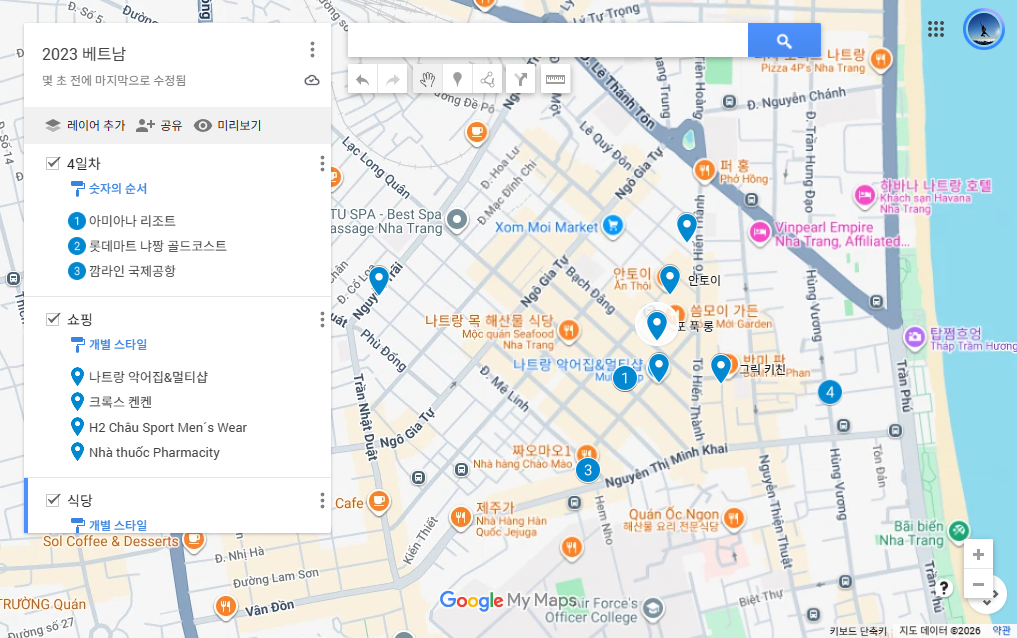
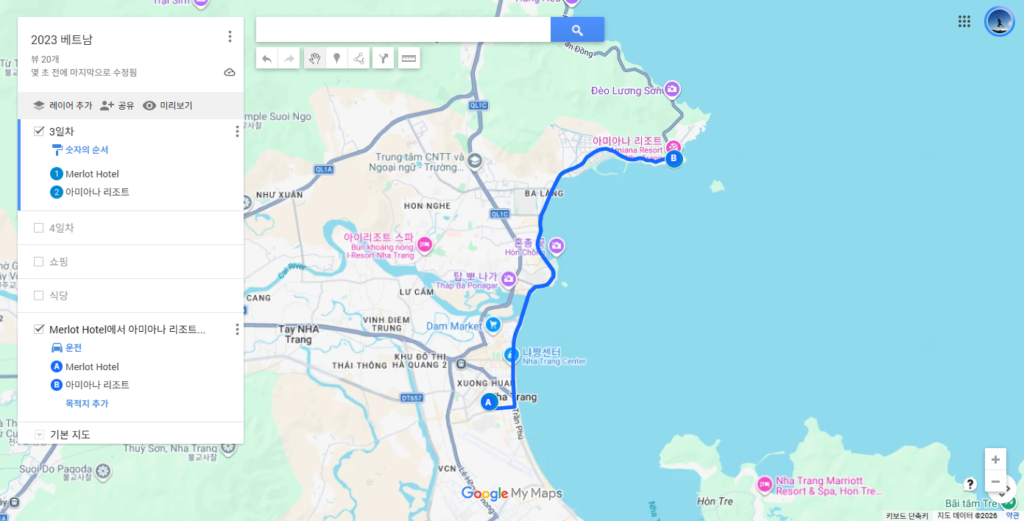
검색창 하단의 [선 그리기] 또는 [경로 추가] 아이콘을 클릭합니다. 출발지부터 도착지까지 포인트를 순서대로 이어주면 자동으로 최적 경로와 이동 거리가 계산되어 지도 위에 표시됩니다.
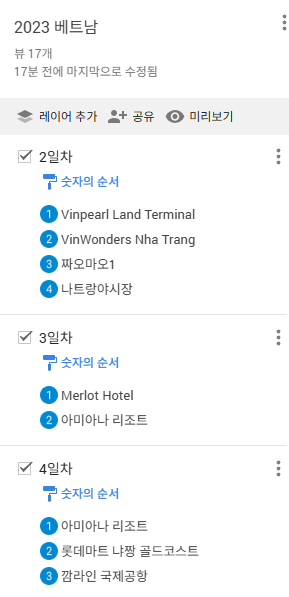
모바일 앱 연동 및 현지 활용 팁
1. 구글 지도 앱에서 불러오기 : 스마트폰 구글 지도 앱 실행 → 하단 [내 페이지] → 최하단 [지도] 선택 시 작성한 My Maps를 그대로 불러올 수 있습니다.
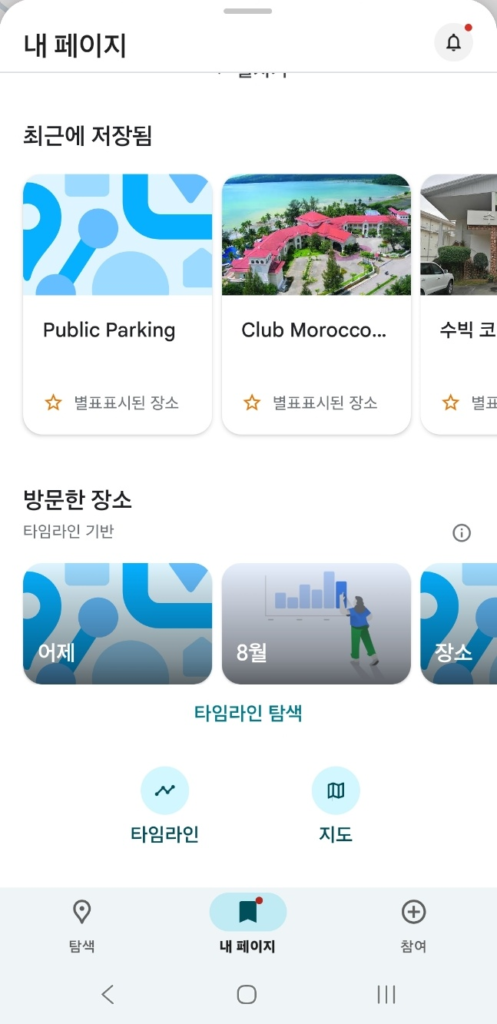
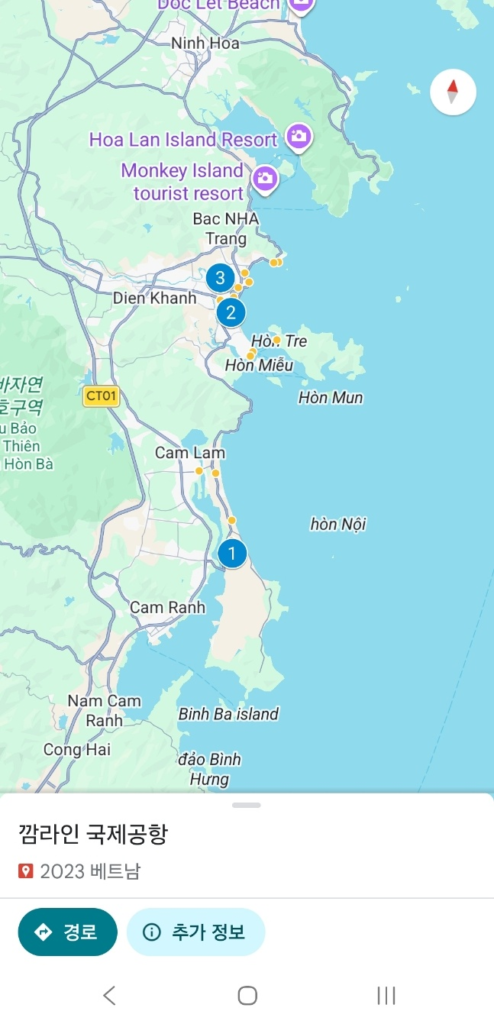
2. 오프라인 저장 : 해외여행 시 데이터 사용을 줄이기 위해 해당 지역의 구글 오프라인 지도를 미리 다운로드해 두면 더욱 원활하게 탐색할 수 있습니다.
답글 남기기