윈도우 10 검색 안될때 5분 만에 해결하는 색인 설정 방법
컴퓨터 작업을 하다가 파일이나 프로그램을 찾으려고 윈도우 검색창을 켰는데, 아무리 검색해도 결과가 나오지 않아 답답했던 적 있으신가요? 윈도우 10에서 검색 기능이 제대로 작동하지 않는 대표적인 원인은 바로 ‘색인(Indexing) 기능’의 오류나 미지정 때문입니다.
윈도우 10에서 파일 검색이 안 될 때, 색인 옵션 설정을 통해 쉽고 빠르게 해결하는 방법을 정리해 드리겠습니다.
1. 윈도우 10 검색 안될때 색인 설정 방법 (단계별 안내)
차근차근 아래 단계를 따라 하시면 누구나 쉽게 문제를 해결할 수 있습니다.
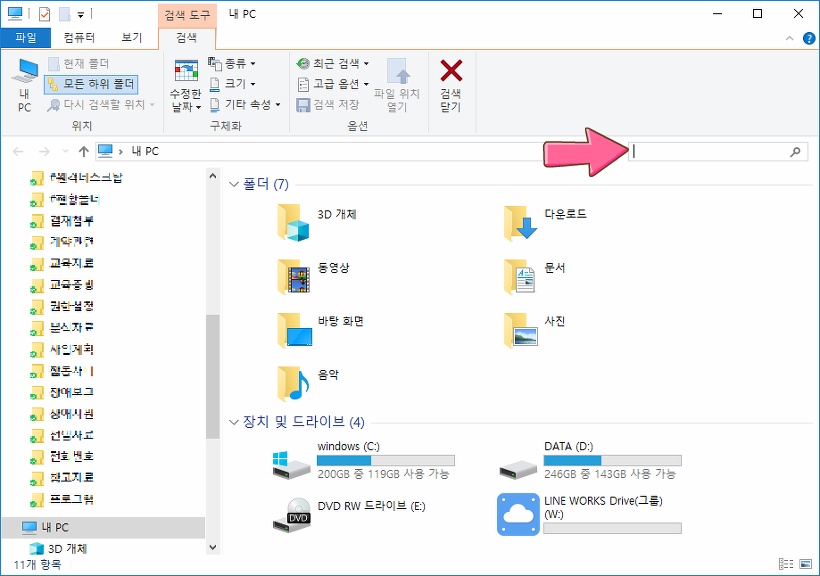
1단계: 내 PC 및 검색창 열기
① 바탕화면이나 파일 탐색기에서 [내 PC]를 클릭하여 실행합니다.

② 우측 상단에 있는 [검색창]에 아무 단어나 입력하여 검색을 진행합니다.
2단계: 색인된 위치 변경 메뉴 진입
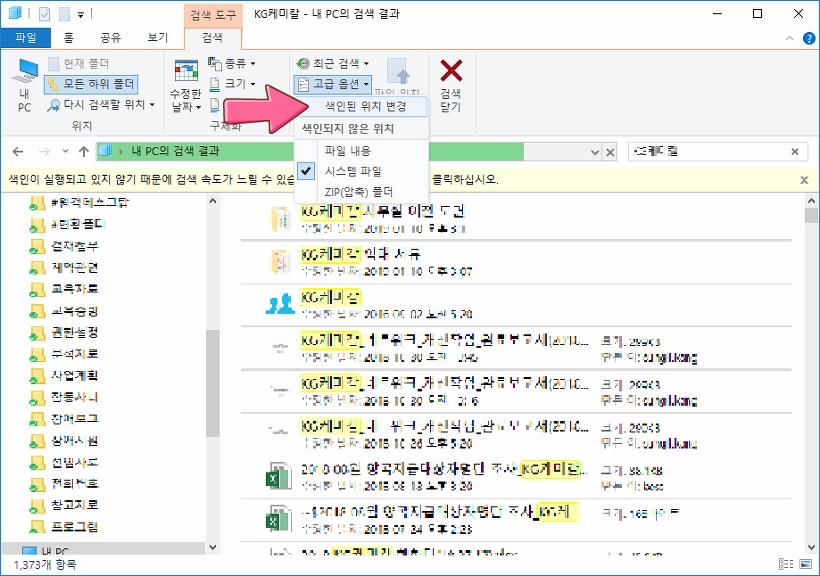
① 상단 메뉴 탭에 활성화되는 [검색] 탭을 클릭합니다.
② 리본 메뉴에서 [고급 옵션]을 누른 후, 하위 메뉴에서 [색인된 위치 변경]을 선택합니다.
3단계: 색인 옵션 수정 및 위치 지정
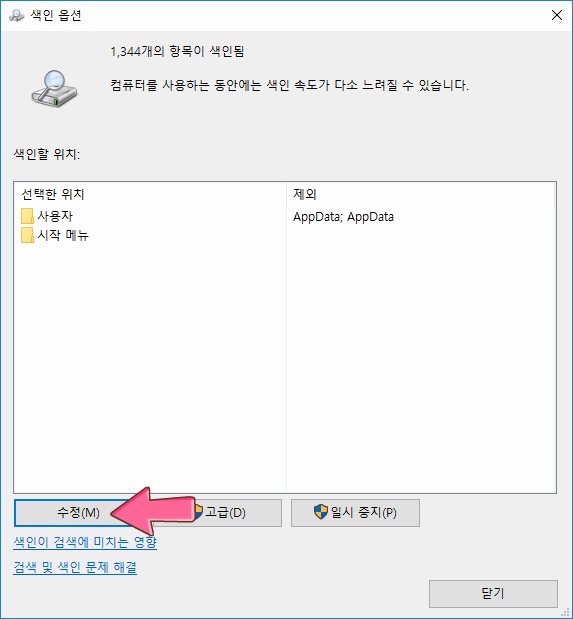
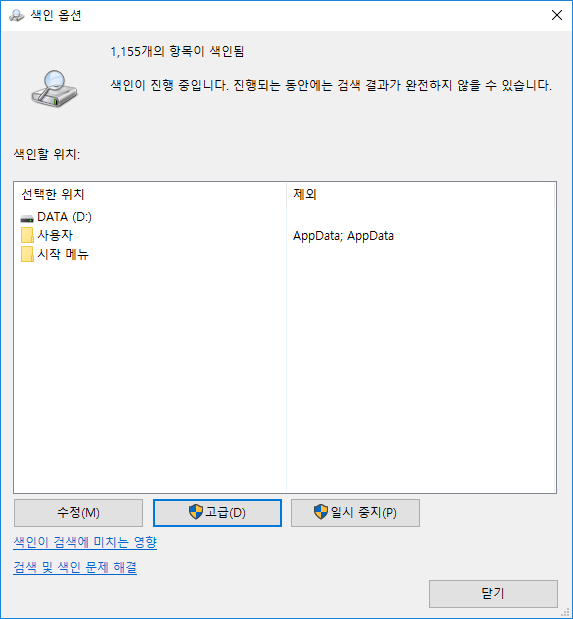
① ‘색인 옵션’ 창이 뜨면 하단의 [수정] 버튼을 클릭합니다.
② [색인 위치 지정] 창에서 검색이 되어야 하는 폴더만 선택해 줍니다.
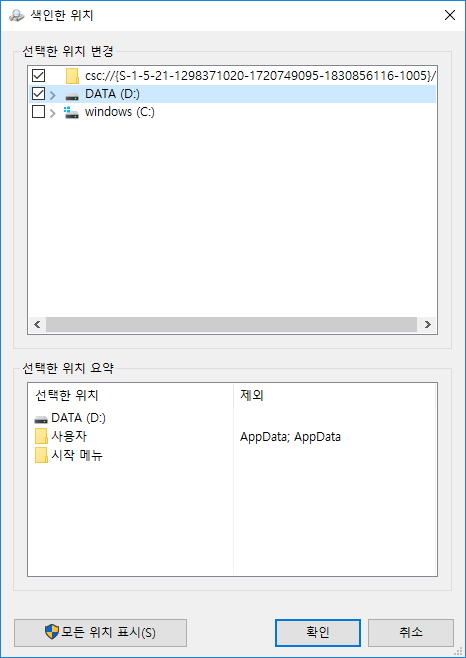
- 중요 : C 드라이브 전체를 지정하거나 데이터가 너무 많으면 PC가 느려질 수 있습니다. 꼭 필요한 폴더만 선택하세요.
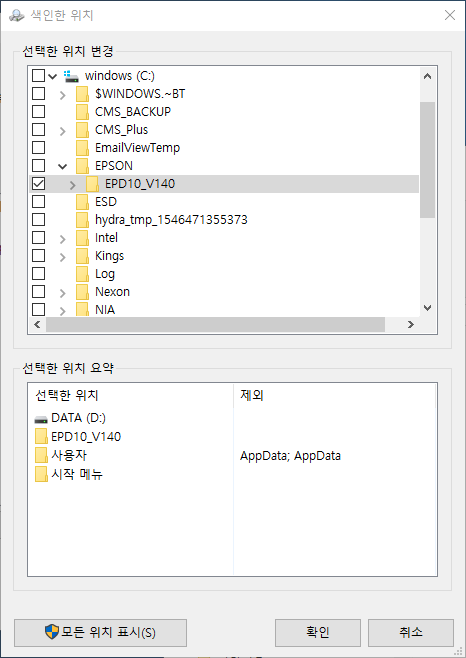
- 바탕화면 및 내문서 검색 방법 : 사용자(User) 폴더가 체크되어 있어야 바탕화면, 내 문서 등의 경로가 정상적으로 검색됩니다.
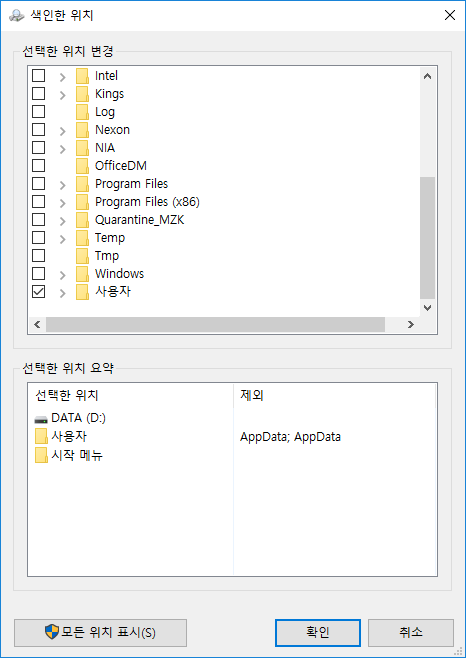
4단계: 색인 재구축(다시 색인)하기
① 다시 ‘색인 옵션’ 창으로 돌아와 중간에 있는 [고급] 버튼을 클릭합니다.
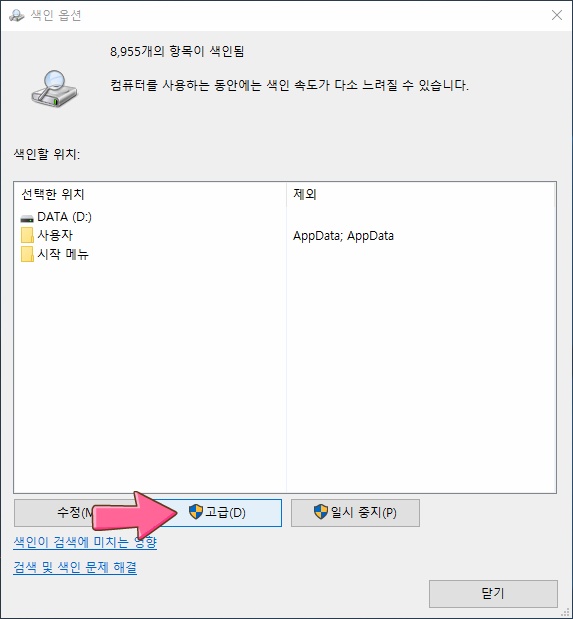
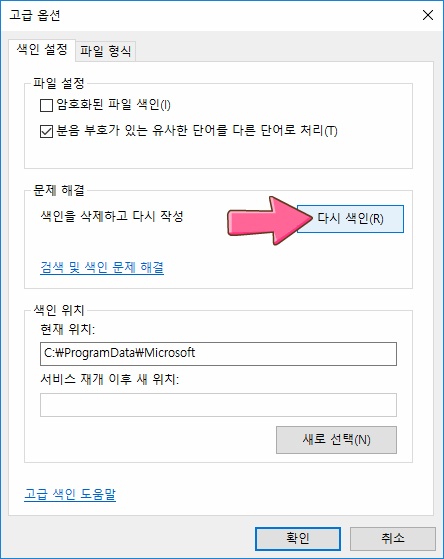
② ‘문제 해결’ 항목에 있는 [다시 색인] 버튼을 누릅니다.
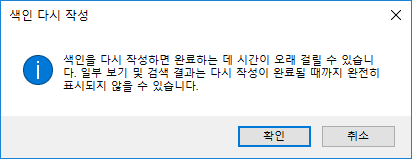
③ “색인을 다시 만들면 시간이 오래 걸릴 수 있습니다”라는 안내 팝업창이 뜨면 [확인]을 클릭합니다.
⚠️ 주의사항 선택된 폴더의 데이터 용량과 파일 수에 따라 색인 재검색 완료까지 다소 시간이 소요될 수 있습니다. 컴퓨터를 켜둔 상태로 잠시 기다려 주세요.
2. 윈도우 10 색인 설정의 장점과 단점
색인 기능을 무조건 켜는 것이 좋다? 내 작업 환경에 맞게 선택?
장점 : 파일 내부 내용까지 검색 가능
- 단순히 파일 이름(파일명)만 찾는 것이 아니라, 문서 파일 내부의 텍스트 내용까지 함께 검색이 가능해집니다. 수많은 자료 중에서 원하는 키워드가 포함된 문서를 찾을 때 매우 강력한 효과를 발휘합니다.
단점 : 초기 인덱스 생성 시 PC 속도 저하
- 새로운 색인 인덱스를 생성하고 업데이트하는 과정에서 CPU와 디스크 리소스를 사용하므로 PC가 일시적으로 느려질 수 있습니다. 사양이 낮은 PC라면 꼭 필요한 폴더(예: 작업용 폴더, 내 문서)만 최소한으로 지정하는 것을 권장합니다.
3. 그래도 윈도우 검색이 안 된다면?
만약 위의 색인 재구축 방법으로도 검색 창이 먹통이거나 작동하지 않는다면 다음 두 가지 추가 방법을 시도해 보세요.
방법 A : Windows Search 서비스 재시작
- 키보드의 Win + R 키를 눌러 실행 창을 엽니다.
- services.msc를 입력하고 확인을 누릅니다.
- 서비스 목록에서 Windows Search 항목을 찾습니다.
- 마우스 우클릭 후 [다시 시작]을 누르거나, 중지되어 있다면 [시작]으로 변경하고 시작 유형을 [자동]으로 설정합니다.
방법 B : 윈도우 자체 검색 문제 해결사 실행
- 윈도우 설정(Win + I) -> 업데이트 및 보안 -> 문제 해결로 이동합니다.
- [추가 문제 해결사]를 클릭합니다.
- 목록에서 [검색 및 색인]을 선택하고 문제 해결사를 실행하여 윈도우 시스템이 자동으로 오류를 진단하고 복구하도록 합니다.
답글 남기기